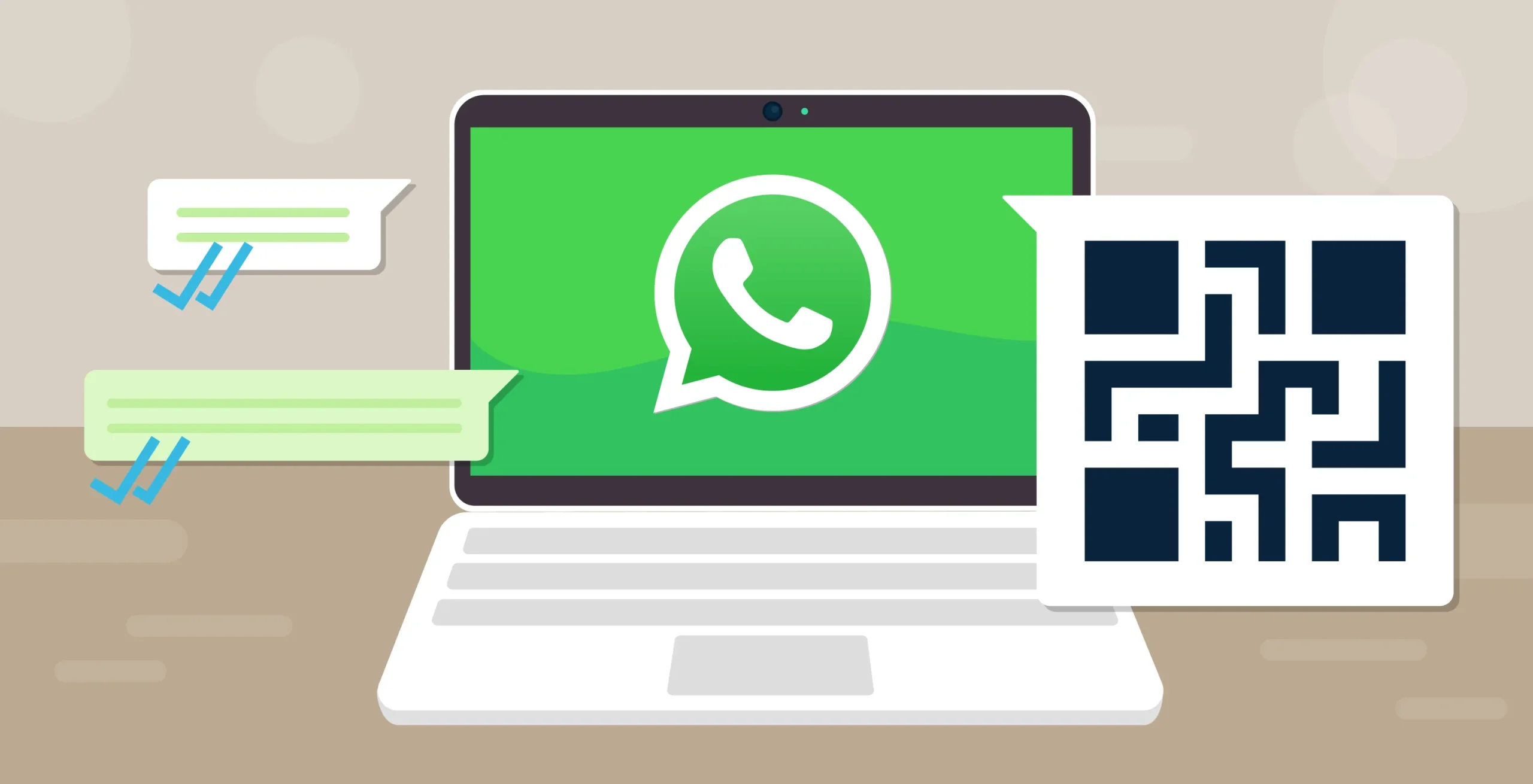
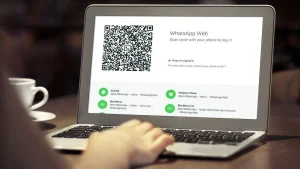
واتساپ دسکتاپ یکی از ابزارهای حیاتی کاربران و صاحبان کسبوکار به شمار میرود. بسیاری از افرادی که در وبسایت مشاغل ممتاز آگهی ثبت میکنند یا با مشتری در ارتباط هستند، به این برنامه وابستهاند تا پیامها را بهموقع دریافت کنند و روند کاری خود را بدون مشکل ادامه دهند. با این حال، برخی از کاربران با مشکل ورود واتساپ دسکتاپ مواجه میشوند. گاهی برنامه اصلاً باز نمیشود، گاهی QR کد اسکن نمیشود و گاهی برنامه در حالت اتصال یا Connecting گیر میکند. در این مطلب قصد داریم بهطور جامع و مرحلهبهمرحله روشهای رفع مشکل ورود واتساپ دسکتاپ را بررسی کنیم و تمام نکات لازم برای حل آن را ارائه دهیم.
چرا واتساپ دسکتاپ برای کاربران اهمیت دارد؟
برای کاربران حرفهای و کسانی که بهطور روزانه با مشتریان در ارتباط هستند، اتصال پایدار واتساپ دسکتاپ ضروری است. تصور کنید شما در وبسایت مشاغل ممتاز یک آگهی ثبت کردهاید و مشتریان بهصورت مستقیم از طریق واتساپ با شما تماس میگیرند. حتی چند دقیقه قطعی یا مشکل ورود به برنامه میتواند باعث از دست رفتن فرصتهای شغلی شود. بنابراین، رفع مشکل ورود واتساپ دسکتاپ برای حفظ ارتباط مؤثر با مشتریان حیاتی است.
دلایل رایج مشکل ورود واتساپ دسکتاپ
قبل از شروع به رفع مشکل، بهتر است دلایل احتمالی آن را بشناسیم. یکی از رایجترین دلایل، اینترنت ضعیف یا ناپایدار است. واتساپ دسکتاپ بدون اتصال پایدار اینترنت روی گوشی کار نمیکند، حتی اگر برنامه روی کامپیوتر باز شود. نسخه قدیمی برنامه نیز میتواند باعث ایجاد مشکلات ورود شود و حتی گاهی QR کد بهدرستی بارگذاری نمیشود. علاوه بر این، پر بودن کش برنامه، تنظیمات نادرست ویندوز، فعال بودن VPN یا پروکسی، زمان و تاریخ نادرست سیستم و دستگاههای لینکشده قبلی میتوانند از دیگر عوامل بروز مشکل باشند. شناخت علت دقیق کمک میکند تا بتوانید روش مناسب را انتخاب کرده و مشکل را سریعتر حل کنید.

بررسی اتصال اینترنت و رفع مشکل ورود واتساپ دسکتاپ
اولین مرحله برای رفع مشکل ورود واتساپ دسکتاپ بررسی اتصال اینترنت در گوشی و کامپیوتر است. همانطور که اشاره شد، اگر اینترنت گوشی قطع باشد، حتی پس از اسکن QR ورود به برنامه انجام نمیشود و برنامه روی حالت Connecting گیر میکند. برای حل این مشکل، میتوانید گوشی خود را یکبار روی حالت پرواز قرار دهید و دوباره روشن کنید. همچنین ریست کردن مودم یا وایفای و اطمینان از فعال بودن اینترنت در گوشی و کامپیوتر ضروری است. مطمئن شوید پیامها در گوشی بدون مشکل ارسال و دریافت میشوند تا ارتباط بین گوشی و دسکتاپ بهدرستی برقرار شود.
بهروزرسانی واتساپ دسکتاپ
یکی از مهمترین راهکارها برای رفع مشکل ورود واتساپ دسکتاپ، بهروزرسانی برنامه است. نسخههای قدیمی برنامه ممکن است باعث سفید شدن صفحه، گیر کردن روی QR یا حتی باز نشدن کامل برنامه شوند. اگر واتساپ از Microsoft Store نصب شده است، کافی است وارد بخش Updates شوید و برنامه را بهروزرسانی کنید. برای نسخه EXE نیز میتوانید نسخه جدید را از سایت رسمی دانلود و نصب کنید. این کار باعث میشود برنامه پایدارتر باشد و خطاهای ورود به حداقل برسند.
پاک کردن کش و فایلهای موقت برنامه
گاهی مشکل ورود واتساپ دسکتاپ به دلیل وجود کش یا فایلهای موقت برنامه ایجاد میشود. پاک کردن این فایلها معمولاً مشکلات اسکن QR و باز نشدن برنامه را حل میکند. برای این کار کافی است ابتدا برنامه را ببندید و سپس با فشار دادن کلیدهای Win + R مسیر %LocalAppData%/packages/WhatsAppDesktop/LocalCache را باز کنید و تمام محتویات پوشه را پاک نمایید. پس از آن برنامه را دوباره اجرا کنید. تجربه کاربران نشان داده است که این روش در بسیاری از موارد مشکل ورود واتساپ دسکتاپ را بهطور کامل رفع میکند.
خاموش کردن VPN و پروکسی
استفاده از VPN یا پروکسی ممکن است باعث شود QR کد بارگذاری نشود یا برنامه نتواند به سرور متصل شود. برای رفع مشکل ورود واتساپ دسکتاپ، بهتر است VPN گوشی و ویندوز خود را خاموش کنید و از یک اینترنت پایدار و مستقیم استفاده کنید. این کار نهتنها باعث حل مشکل میشود، بلکه سرعت اتصال و بارگذاری برنامه را نیز افزایش میدهد.
تنظیم زمان و تاریخ سیستم
زمان و تاریخ نادرست سیستم میتواند مانع ورود به واتساپ دسکتاپ شود، زیرا QR کد بهعنوان معتبر شناسایی نمیشود. برای حل این مشکل، وارد Settings → Time & Language شده و زمان سیستم و Time Zone را بررسی و در صورت نیاز آنها را Sync کنید. رعایت این نکته ساده باعث میشود بسیاری از مشکلات ورود به واتساپ دسکتاپ بدون نیاز به اقدامات پیچیده حل شوند.

مدیریت دستگاههای لینکشده
گاهی اوقات دستگاههای لینکشده قبلی باعث ایجاد مشکل ورود میشوند. برای رفع این مشکل، در واتساپ گوشی وارد بخش Linked Devices شوید و دستگاههای قدیمی را Log Out کنید. سپس QR واتساپ دسکتاپ را دوباره اسکن کنید. این روش باعث میشود برنامه بدون مشکل سینک شود و پیامها بهصورت لحظهای دریافت شوند.
غیرفعال کردن Battery Saver در گوشی
فعال بودن حالت Battery Saver یا Power Saving Mode در گوشی میتواند باعث شود برنامه نتواند بهصورت مداوم با دسکتاپ ارتباط برقرار کند. خاموش کردن این حالت و اطمینان از فعال بودن اینترنت در پسزمینه معمولاً مشکل ورود واتساپ دسکتاپ را حل میکند.
اجرای برنامه بهصورت Administrator
گاهی محدودیتهای ویندوز باعث میشوند برنامه باز نشود یا QR اسکن نشود. برای حل این مشکل کافی است روی آیکون واتساپ راستکلیک کرده و گزینه Run as Administrator را انتخاب کنید. این کار دسترسی کامل به برنامه را فراهم میکند و مشکلات محدودیت ویندوز برطرف میشوند.
حذف و نصب مجدد واتساپ دسکتاپ
اگر هیچکدام از روشهای فوق جواب نداد، حذف کامل و نصب مجدد برنامه معمولاً تمام مشکلات را برطرف میکند. در این حالت ابتدا واتساپ را از Settings → Apps حذف کنید و پوشههای باقیمانده در مسیر %LocalAppData%/WhatsApp را پاک کنید. سپس نسخه جدید برنامه را نصب نمایید. این روش باعث میشود برنامه بهطور کامل از نو نصب شده و هیچ فایل معیوبی باقی نماند.
رفع مشکل سفید یا سیاه شدن صفحه برنامه
گاهی برنامه بدون مشکل باز میشود اما صفحه سفید یا سیاه است. این مشکل معمولاً به دلیل کارت گرافیک یا فایلهای خراب برنامه ایجاد میشود. برای رفع آن، میتوانید درایور کارت گرافیک را آپدیت کنید، نسخه Store برنامه را نصب کنید و اگر نیاز بود، Hardware Acceleration را از تنظیمات برنامه غیرفعال کنید. این اقدامات باعث میشوند برنامه با ثبات بیشتری اجرا شود.
سؤالات متداول
- چرا QR اسکن میشود اما وارد برنامه نمیشود؟ این مشکل معمولاً به دلیل اینترنت ضعیف گوشی یا وجود دستگاههای لینکشده قبلی ایجاد میشود. با بررسی اتصال اینترنت و خروج از دستگاههای لینکشده قدیمی، مشکل رفع میشود.
- چرا برنامه روی Connecting گیر میکند؟ گیر کردن برنامه اغلب ناشی از اینترنت ناپایدار، کش خراب یا فعال بودن VPN است. بررسی این موارد معمولاً مشکل ورود واتساپ دسکتاپ را حل میکند.
- آیا حذف و نصب دوباره واتساپ باعث از بین رفتن پیامها میشود؟ خیر، پیامها روی گوشی ذخیره شده و حذف برنامه دسکتاپ هیچ تأثیری روی پیامها ندارد. نصب دوباره فقط باعث رفع خطاهای برنامه میشود.
- بهترین روش برای جلوگیری از بروز مجدد مشکلات چیست؟ همیشه واتساپ دسکتاپ را آپدیت نگه دارید، VPN و پروکسی را خاموش کنید و هر چند وقت یکبار کش برنامه را پاک کنید تا از مشکلات ورود مجدد جلوگیری شود.
- چگونه مشکل سفید یا سیاه شدن صفحه واتساپ دسکتاپ رفع میشود؟ این مشکل معمولاً به کارت گرافیک یا فایلهای معیوب برنامه مربوط است. بهروزرسانی درایور کارت گرافیک، نصب نسخه Store واتساپ و غیرفعال کردن Hardware Acceleration میتواند مشکل را برطرف کند.
جمعبندی
رفع مشکل ورود واتساپ دسکتاپ دغدغه بسیاری از کاربران است، بهخصوص کسانی که در کسبوکارها فعال هستند یا از وبسایت مشاغل ممتاز برای ثبت آگهی و ارتباط با مشتری استفاده میکنند. با رعایت راهکارهای ارائهشده، از جمله بررسی اینترنت گوشی و کامپیوتر، بهروزرسانی واتساپ دسکتاپ، پاک کردن کش، مدیریت دستگاههای لینکشده، خاموش کردن VPN و پروکسی، تنظیم زمان و تاریخ سیستم و در صورت نیاز نصب مجدد برنامه، میتوانید بهراحتی مشکلات ورود به واتساپ دسکتاپ و اسکن QR را برطرف کنید. این اقدامات باعث میشوند تجربه شما از واتساپ دسکتاپ روان و بدون اختلال باشد و پیامهای مهم را از دست ندهید.